Pivot Table คืออะไร วิธีทำใน Excel ทีละขั้น พร้อมตัวอย่าง
สรุปสั้น ๆ
- Pivot Table คือเครื่องมือใน Excel ที่สรุปข้อมูลแถวยาว ๆ เป็นตารางยอดรวม นับ หรือเฉลี่ยตามหัวข้อที่คุณเลือก เช่น ยอดขายตามสาขา โดยข้อมูลต้นฉบับไม่เปลี่ยน และเริ่มใช้ได้โดยไม่ต้องเขียนสูตร
- วิธีทำคือคลิกในข้อมูล เลือก แทรก (Insert) > PivotTable > ตกลง แล้วลากหัวคอลัมน์ลงช่อง Rows, Columns, Values หรือ Filters บทความนี้มีตัวอย่าง 10 แถวให้ทำตามและเทียบตัวเลขได้
- เวลาเขียนลงเรซูเม่ ให้บอกว่าคุณสรุปข้อมูลอะไรและใครนำไปใช้ต่อ ไม่ใช่แค่คำว่า Excel แล้วเพิ่มทักษะพร้อมระดับใน Super Resume ได้หลังเข้าสู่ระบบ หรือ สร้าง Super Resume ฟรี ถ้ายังไม่มี
Pivot Table คือเครื่องมือใน Excel ที่เปลี่ยนรายการข้อมูลแถวยาว ๆ ให้เป็นตารางสรุปสั้น ๆ คุณแค่ลากหัวคอลัมน์ไปวาง ไม่ต้องพิมพ์สูตรก็ได้คำตอบอย่างยอดขายแต่ละสาขา
หลายคนมีรายการขายหรือค่าใช้จ่ายยาวหลายหน้า แล้วค้นหาว่าต้องใช้สูตรไหนรวมยอด ถ้าโจทย์คือสรุปตามหัวข้อ คำตอบมักไม่ใช่สูตร แต่คือ Pivot Table
บทความนี้พาทำจากตัวอย่าง 10 แถวที่ตรวจตัวเลขเองได้ พร้อมวิธีแก้ปัญหาที่เจอบ่อย และวิธีเล่าทักษะนี้เวลาสมัครงาน
Pivot Table คืออะไร ใช้ทำอะไรในงานจริง
Pivot Table คือตารางสรุปที่ Excel สร้างจากรายการข้อมูลของคุณ คุณเลือกว่าจะดูตามหัวข้อใด เช่น สาขา เดือน หรือแผนก แล้ว Excel จะรวม นับ หรือเฉลี่ยตัวเลขตามหัวข้อนั้นให้ จึงตอบคำถามอย่างยอดรวมแต่ละสาขาได้โดยไม่ต้องไล่บวกทีละแถว
งานออฟฟิศที่ใช้ Pivot Table ได้ มีหน้าตาคล้ายกัน คือมีรายการยาวและอยากเห็นภาพรวมตามหัวข้อ
- ยอดขายตามสาขาหรือตามเดือน
- ค่าใช้จ่ายตามแผนก
- สต๊อกตามรหัสสินค้า
- จำนวนพนักงานตามฝ่าย
Pivot Table ไม่ได้แปลว่าสูตร หลายคนเรียกว่า “สูตร Pivot Table” แต่คุณลากช่องข้อมูลแทนการพิมพ์ฟังก์ชัน จึงเริ่มได้โดยไม่ต้องเขียนสูตร
คุณลองลากสลับช่องได้โดยไม่ต้องกลัวข้อมูลเสีย เพราะ Pivot Table ทำงานบนสำเนาข้อมูลที่เรียกว่าแคช (cache) ตารางต้นฉบับจึงไม่เปลี่ยนตามการจัดวางของคุณ
Microsoft เขียนชื่อฟีเจอร์นี้ติดกันว่า PivotTable ส่วนบทความไทยและประกาศงานมักเขียนว่า Pivot Table ทั้งสองคำหมายถึงฟีเจอร์เดียวกัน
เตรียมข้อมูลก่อนสร้าง Pivot Table
ก่อนสร้าง Pivot Table ให้จัดข้อมูลเป็นคอลัมน์ที่มีหัวตารางแถวเดียว ชื่อหัวคอลัมน์ไม่ซ้ำกัน ไม่มีแถวหรือคอลัมน์ว่าง ไม่มีเซลล์ที่ผสานกัน และแต่ละคอลัมน์เก็บข้อมูลชนิดเดียวกัน เมื่อข้อมูลเป็นระเบียบแบบนี้ คุณจะเลือกสรุปตามหัวคอลัมน์ใดก็ได้
- หัวตารางมีแถวเดียว และทุกคอลัมน์มีชื่อที่ไม่ซ้ำกัน
- ไม่มีแถวว่างหรือคอลัมน์ว่างคั่นกลางข้อมูล
- ไม่ใช้เซลล์ที่ผสานกัน และไม่ทำหัวตารางสองแถว
- แต่ละคอลัมน์เก็บข้อมูลชนิดเดียว เช่น ไม่ปนวันที่กับข้อความ
จุดที่พลาดบ่อยคือการเรียงเดือนเป็นหัวคอลัมน์ ซึ่งอ่านง่ายสำหรับคน แต่ทำให้ไม่มีคอลัมน์ “เดือน” ให้ลากไปสรุป
| แบบที่ควรเลี่ยง | แบบที่ควรใช้ | |
|---|---|---|
| หัวตาราง | สาขา · ม.ค. · ก.พ. | เดือน · สาขา · ยอดขาย |
| ข้อมูลของสาขาสีลม | 1 แถว: สีลม · 2,000 · 2,000 | 2 แถว: ม.ค. · สีลม · 2,000 และ ก.พ. · สีลม · 2,000 |
| สรุปตามเดือน | ไม่มีช่อง “เดือน” ให้ลาก เพราะแต่ละเดือนเป็นคนละคอลัมน์ | ลากช่อง “เดือน” ไปวางได้เลย |
ถ้าไฟล์ที่ได้รับมาเรียงเดือนเป็นหัวคอลัมน์อยู่แล้ว Microsoft แนะนำให้ใช้ Power Query แปลงข้อมูล โดยคำสั่งที่เกี่ยวข้องคือการยกเลิกการหมุนรอบข้อมูล (Unpivot)
เมื่อข้อมูลพร้อม ให้คลิกในข้อมูลแล้วเลือก แทรก > ตาราง (Insert > Table) เพื่อแปลงเป็นตาราง Excel แถวที่เพิ่มภายหลังจะเข้า Pivot Table เมื่อรีเฟรช
วิธีทำ Pivot Table ใน Excel ทีละขั้น พร้อมตัวอย่าง
วิธีทำ Pivot Table ใน Excel คือคลิกเซลล์ในข้อมูล เลือก แทรก (Insert) > PivotTable เลือกเวิร์กชีตที่จะวาง กด ตกลง (OK) แล้วลากหัวคอลัมน์ลงช่องที่ต้องการ ตัวอย่างด้านล่างมีตัวเลขครบ คุณจึงพิมพ์ตามแล้วเทียบผลลัพธ์กับบทความได้
ข้อมูลตัวอย่าง
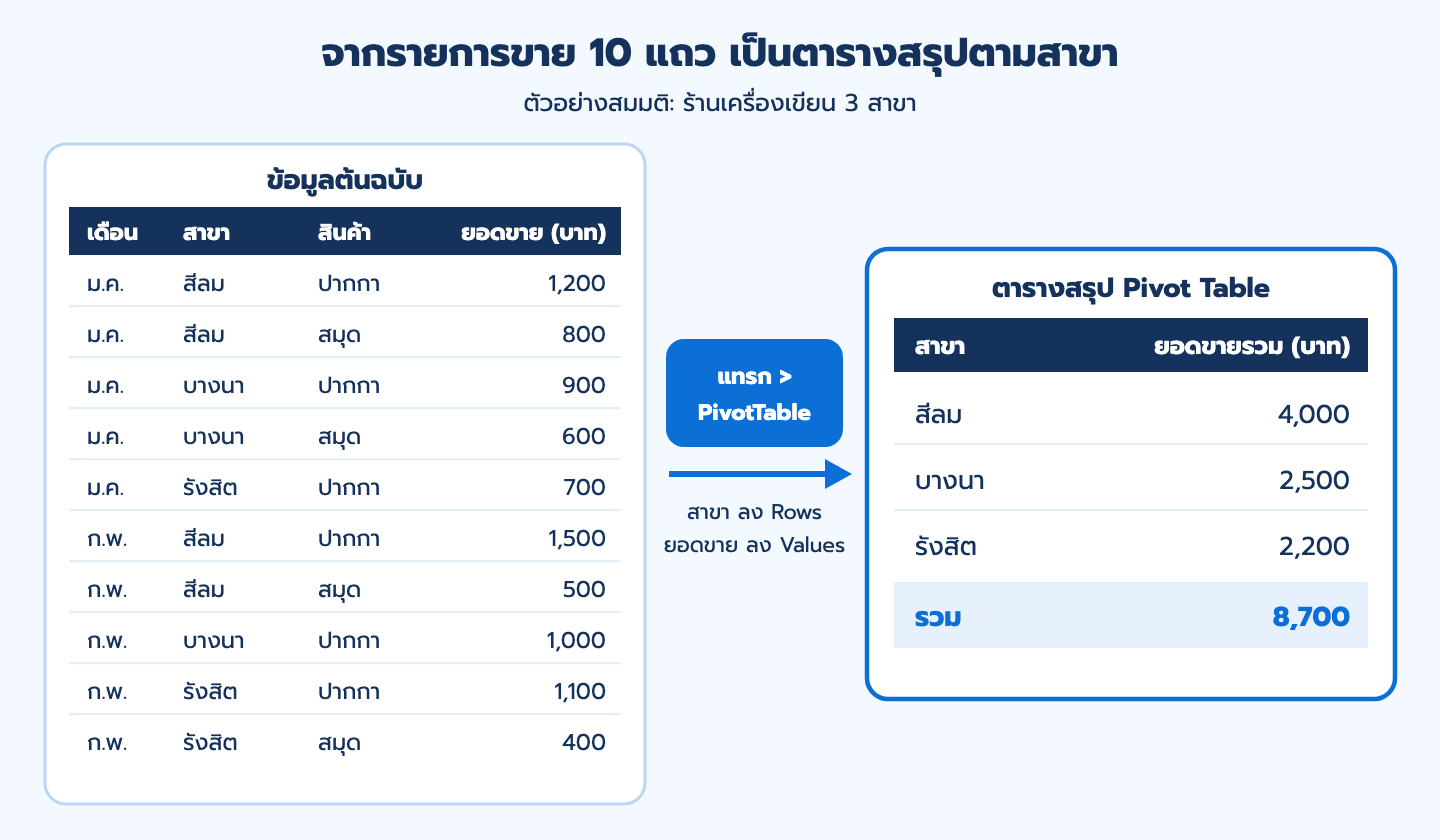
ตารางนี้เป็นตัวอย่างสมมติของร้านเครื่องเขียนที่มี 3 สาขา พิมพ์ลงเวิร์กชีตเปล่าตามนี้ทั้ง 10 แถว โดยให้หัวตารางอยู่แถวบนสุด
| เดือน | สาขา | สินค้า | ยอดขาย (บาท) |
|---|---|---|---|
| ม.ค. | สีลม | ปากกา | 1,200 |
| ม.ค. | สีลม | สมุด | 800 |
| ม.ค. | บางนา | ปากกา | 900 |
| ม.ค. | บางนา | สมุด | 600 |
| ม.ค. | รังสิต | ปากกา | 700 |
| ก.พ. | สีลม | ปากกา | 1,500 |
| ก.พ. | สีลม | สมุด | 500 |
| ก.พ. | บางนา | ปากกา | 1,000 |
| ก.พ. | รังสิต | ปากกา | 1,100 |
| ก.พ. | รังสิต | สมุด | 400 |
ขั้นตอนการสร้าง
- คลิกเซลล์ใดก็ได้ในตารางข้อมูล
- เลือกแท็บ แทรก (Insert) แล้วกด PivotTable
- เลือก เวิร์กชีตใหม่ (New Worksheet) หรือ เวิร์กชีตที่มีอยู่ (Existing Worksheet) แล้วกด ตกลง (OK)
- ในบานหน้าต่าง เขตข้อมูล PivotTable (PivotTable Fields) ลาก “สาขา” ลงช่อง Rows
- ลาก “ยอดขาย (บาท)” ลงช่อง Values
ขั้นตอนนี้อิงตามคู่มือ Excel บน Windows ของ Microsoft หน้าจอแต่ละเวอร์ชันต่างกันเล็กน้อย ถ้าหาปุ่มไม่เจอ ให้ดูที่แท็บ Insert บนริบบิ้นภาษาอังกฤษ หรือแท็บ แทรก บนริบบิ้นภาษาไทย
ถ้ายังไม่แน่ใจว่าจะวางอะไรไว้ตรงไหน ลองใช้ PivotTable ที่แนะนำ (Recommended PivotTables) ซึ่ง Excel จะจัดเค้าโครงเริ่มต้นให้ แล้วคุณค่อยปรับต่อเอง
บน Excel for the web ปุ่ม PivotTable ที่แนะนำมีให้เฉพาะผู้สมัครใช้ Microsoft 365
ผลลัพธ์ที่ควรได้
เมื่อทำครบ 5 ขั้น คุณจะได้ยอดขายรวมของแต่ละสาขา ลำดับแถวและคอลัมน์บนจอของคุณอาจต่างจากตารางในบทความ ให้เทียบตัวเลขของแต่ละสาขาเป็นหลัก
| สาขา | ยอดขายรวม (บาท) |
|---|---|
| สีลม | 4,000 |
| บางนา | 2,500 |
| รังสิต | 2,200 |
| รวม | 8,700 |
Rows, Columns, Values และ Filters: 4 ช่องนี้เปลี่ยนตารางอย่างไร
ช่องทั้ง 4 กำหนดหน้าตาของตารางสรุป Rows คือหัวข้อที่เรียงลงเป็นแถว Columns คือหัวข้อที่เรียงตามแนวนอน Values คือตัวเลขที่จะรวมหรือนับ ส่วน Filters คือตัวเลือกสำหรับดูเฉพาะบางรายการ เช่น สินค้าชนิดเดียว ย้ายช่องเมื่อไรตารางก็เปลี่ยนตาม
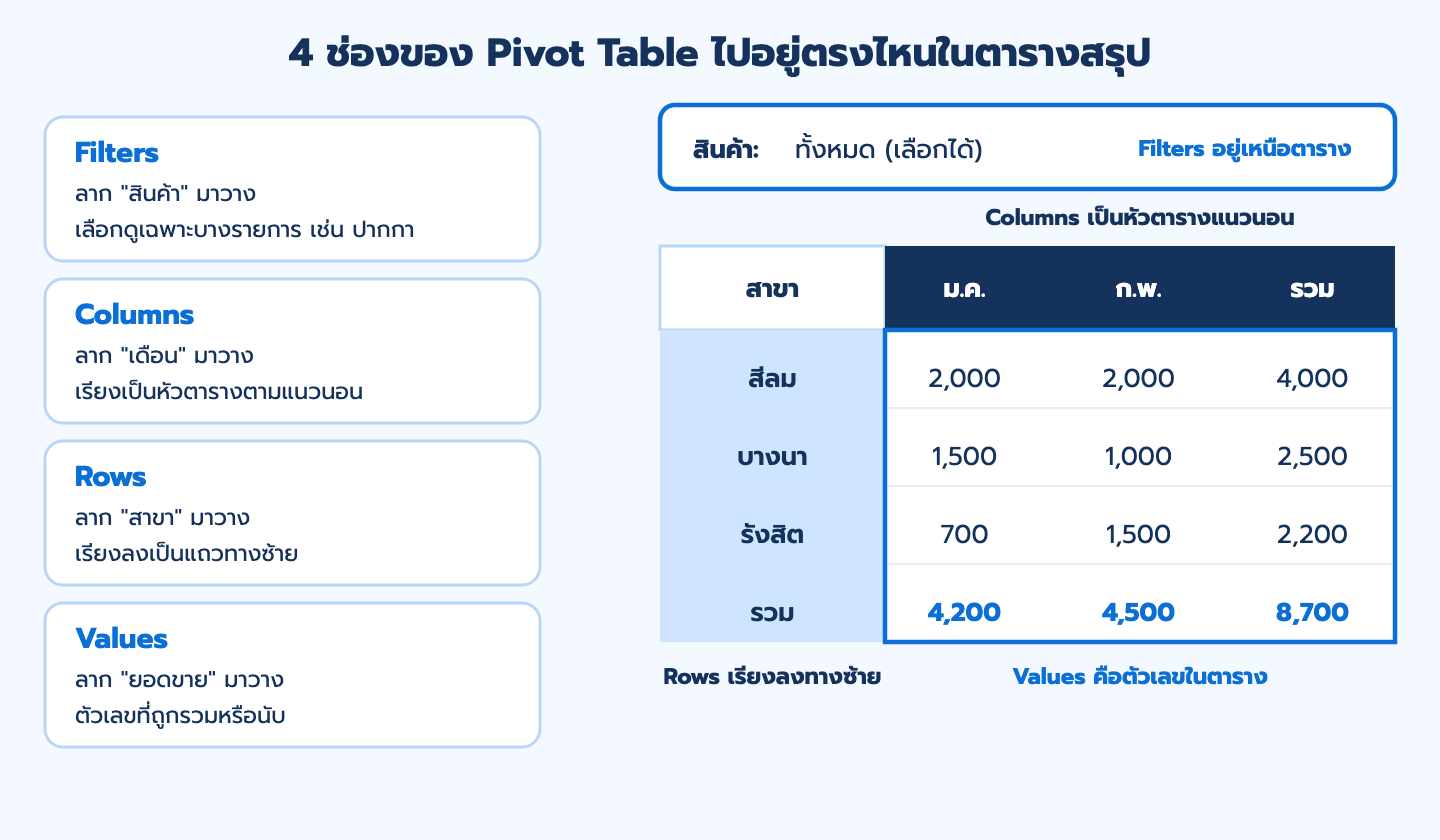
บน Excel ภาษาไทย Microsoft เรียกช่อง Rows, Columns และ Values ว่า แถว, คอลัมน์ และ ค่า ตามลำดับ
ลองต่อจากตารางเดิม โดยลาก “เดือน” ลงช่อง Columns คุณจะเห็นยอดแต่ละสาขาแยกตามเดือน และคอลัมน์ รวม ทางขวาสุดคือยอดรวมเดิม
| สาขา | ม.ค. | ก.พ. | รวม |
|---|---|---|---|
| สีลม | 2,000 | 2,000 | 4,000 |
| บางนา | 1,500 | 1,000 | 2,500 |
| รังสิต | 700 | 1,500 | 2,200 |
| รวม | 4,200 | 4,500 | 8,700 |
จากนั้นเอา “เดือน” ออกจากช่อง Columns แล้วลาก “สินค้า” ลงช่อง Filters และเลือกเฉพาะปากกา ตารางจะเหลือยอดปากกาเท่านั้น
| สาขา | ยอดขายปากกา (บาท) |
|---|---|
| สีลม | 2,700 |
| บางนา | 1,900 |
| รังสิต | 1,800 |
| รวม | 6,400 |
เปลี่ยนจากผลรวมเป็นนับ และอัปเดตเมื่อมีข้อมูลใหม่
ช่อง Values แสดงผลรวม (SUM) เป็นค่าเริ่มต้น และเปลี่ยนเป็นนับหรือเฉลี่ยได้ที่ สรุปค่าตาม (Summarize Values By) เมื่อมีข้อมูลใหม่ คุณต้องรีเฟรชก่อนตัวเลขจึงจะอัปเดต เว้นแต่ Excel ของคุณมีและเปิดการรีเฟรชอัตโนมัติไว้
เปลี่ยนวิธีสรุปตัวเลข
คลิกลูกศรทางขวาของชื่อช่องในพื้นที่ Values เลือก การตั้งค่าเขตข้อมูลค่า (Value Field Settings) แล้วเปลี่ยนการคำนวณในส่วน สรุปค่าตาม เช่น Count, Average, Max หรือ Min
ถ้าเปลี่ยนตัวอย่างของเราเป็น Count จะได้จำนวนรายการขายแทนยอดเงิน คือ สีลม 4 รายการ บางนา 3 รายการ และรังสิต 3 รายการ
รีเฟรชเมื่อข้อมูลเปลี่ยน
| ต้องการ | ทำที่ไหน |
|---|---|
| รีเฟรชตารางเดียว | คลิกขวาใน PivotTable แล้วเลือก รีเฟรช (Refresh) |
| รีเฟรชทุกตารางในไฟล์ | แท็บ วิเคราะห์ PivotTable (PivotTable Analyze) แล้วกดลูกศรที่ปุ่ม รีเฟรช เลือก รีเฟรชทั้งหมด (Refresh All) |
| รีเฟรชทุกครั้งที่เปิดไฟล์ | แท็บ วิเคราะห์ PivotTable เลือก ตัวเลือก (Options) แล้วที่แท็บ ข้อมูล (Data) ติ๊ก รีเฟรชข้อมูลเมื่อเปิดไฟล์ (Refresh data when opening the file) |
| รีเฟรชอัตโนมัติเมื่อแหล่งข้อมูลเปลี่ยน | แท็บ วิเคราะห์ PivotTable กดปุ่ม รีเฟรชอัตโนมัติ (Auto Refresh) ในกลุ่ม ข้อมูล ถ้ามีกรอบรอบปุ่มแปลว่าเปิดอยู่ |
Microsoft ระบุว่าการรีเฟรชอัตโนมัติขณะนี้มีให้เฉพาะผู้เข้าร่วมโปรแกรม Microsoft 365 Insider ถ้าไม่เห็นปุ่มนี้ ให้รีเฟรชเองตามแถวบนของตาราง
ถ้ามีปุ่มนี้ PivotTable ใหม่ที่สร้างจากข้อมูลในเวิร์กบุ๊กจะเปิดการรีเฟรชอัตโนมัติเป็นค่าเริ่มต้น แต่ให้ดูกรอบรอบปุ่มเพื่อยืนยันทุกครั้ง
ข้อที่ต้องรู้คือ สูตรในเซลล์คำนวณใหม่ตามข้อมูล แต่ Pivot Table ต้องอาศัยการรีเฟรชหรือการตั้งค่าข้างต้น ก่อนส่งรายงานจึงควรรีเฟรชหนึ่งครั้งเสมอ
ปัญหาที่เจอบ่อยและวิธีแก้
ตัวเลขใน Pivot Table ที่ดูผิดมักเริ่มจากข้อมูลต้นฉบับหรือการรีเฟรช เมื่อเจอปัญหา ให้ตรวจชนิดข้อมูลในคอลัมน์ ช่วงข้อมูลที่ Pivot Table อ่านอยู่ และการรีเฟรชล่าสุด ก่อนจะลบตารางแล้วสร้างใหม่ทั้งหมด
| อาการ | สาเหตุ | วิธีแก้ |
|---|---|---|
| ได้จำนวนนับแทนผลรวม | Excel อ่านข้อมูลในช่องนั้นเป็นข้อความ หรือคอลัมน์มีเซลล์ว่าง | แก้คอลัมน์ต้นฉบับให้เป็นตัวเลขทั้งหมดและเติมเซลล์ว่าง รีเฟรช แล้วตั้ง สรุปค่าตาม เป็น Sum |
| แถวใหม่ไม่ขึ้นในตารางสรุป | ยังไม่ได้รีเฟรช หรือช่วงข้อมูลไม่ครอบคลุมแถวใหม่ | ใช้ตาราง Excel เป็นแหล่งข้อมูลแล้วรีเฟรช หรือเปลี่ยนแหล่งข้อมูลของ PivotTable ให้ครอบคลุมแถวใหม่ |
| รูปแบบเซลล์เปลี่ยนหลังรีเฟรช | ตัวเลือกรักษารูปแบบเซลล์ถูกปิดอยู่ | ที่ ตัวเลือก (Options) แท็บ เค้าโครง & รูปแบบ (Layout & Format) ตรวจว่าติ๊ก รักษาการจัดรูปแบบเซลล์ บนการอัปเดต (Preserve cell formatting on update) |
| ชื่อช่องขึ้นต้นด้วย “ผลรวมของ” | Excel เติมคำนี้ให้เองตามวิธีคำนวณที่เลือก | เปลี่ยนชื่อได้ที่ ชื่อแบบกำหนดเอง (Custom Name) หลังตั้งค่าครบแล้ว โดยตั้งชื่อที่ไม่ซ้ำกับหัวคอลัมน์ในข้อมูลต้นฉบับ เช่น ยอดขายรวม |
Pivot Table ต่างจาก VLOOKUP, SUMIFS และ Filter อย่างไร
Pivot Table ใช้สรุปข้อมูลหลายแถว VLOOKUP และ XLOOKUP ใช้ดึงค่าจากตารางอื่น SUMIFS ให้ยอดรวมหนึ่งค่าในเซลล์ที่คุณกำหนด ส่วน Filter แค่ซ่อนแถวที่ไม่ต้องการ เครื่องมือเหล่านี้ทำคนละงาน จึงไม่มีตัวไหนดีกว่าเสมอ และมักใช้ร่วมกันในไฟล์เดียว
| เครื่องมือ | ทำอะไร | เลือกใช้เมื่อ | ตัวอย่างงาน |
|---|---|---|---|
| Pivot Table | สรุปหลายแถวตามหัวข้อ | อยากเห็นภาพรวมและสลับมุมมองได้เร็ว | ยอดขายทุกสาขาแยกตามเดือน |
| VLOOKUP / XLOOKUP | ดึงค่าจากอีกตารางมาเติม | มีรหัสอยู่แล้วและต้องการข้อมูลที่เก็บไว้ที่อื่น | ดึงราคาสินค้าจากรหัสสินค้า |
| SUMIFS | รวมยอดตามเงื่อนไขลงเซลล์เดียว | ต้องการตัวเลขในตำแหน่งตายตัวของรายงาน | ยอดปากกาสาขาสีลมในหน้ารายงานประจำเดือน |
| Filter | ซ่อนแถวที่ไม่ต้องการ | อยากดูแถวรายการเฉพาะกลุ่ม ไม่ได้ต้องการสรุป | ดูรายการขายของสาขารังสิต |
Pivot Table ไม่ได้แปลว่า Filter Filter ยังแสดงรายการเดิมทีละแถว ส่วน Pivot Table ยุบรายการเหล่านั้นเป็นยอดสรุป ถ้าถูกถามตอนสัมภาษณ์ ความต่างข้อนี้ควรตอบได้
เขียน Pivot Table ลงเรซูเม่และเตรียมตัวทดสอบ Excel
เวลาเขียนลงเรซูเม่ ให้บอกว่าคุณสรุปข้อมูลอะไรและผลนั้นถูกนำไปใช้ต่ออย่างไร ไม่ใช่แค่คำว่า Excel จากนั้นเตรียมอธิบายให้ได้ว่าเมื่อไรจึงเลือกใช้ Pivot Table และลองทำโจทย์เล็ก ๆ จนคล่องก่อนวันทดสอบ เพราะเนื้อหาแบบทดสอบของแต่ละบริษัทต่างกัน
เรื่องระดับไม่มีเส้นแบ่งตายตัว บางประกาศงานจัด Pivot Table เป็น Excel พื้นฐาน บางประกาศจัดเป็นขั้นสูงหรือข้อที่มีแล้วดี จึงควรเลือกระดับตามจริงและให้ตัวอย่างงานเป็นตัวยืนยัน
ตัวอย่างประโยค: “สรุปยอดขายรายสาขาและรายเดือนด้วย Pivot Table เพื่อส่งรายงานให้ผู้จัดการทุกเดือน” ให้แทนด้วยงานที่คุณทำจริงเท่านั้น
เมื่อมีประโยคแล้ว ให้ เข้าสู่ระบบ Super Resume หรือ สร้างฟรี ถ้ายังไม่มี ในส่วน “ทักษะและภาษา” กด “เพิ่มทักษะของฉัน” พิมพ์ Excel หรือ Pivot Table แล้วเลือก “ระดับความเชี่ยวชาญ”
ประโยคตัวอย่างงานให้ใส่ในช่อง “ผลงานที่โดดเด่น” ของประวัติการทำงาน และเพิ่ม Pivot Table ด้วยปุ่ม “เพิ่มคำสำคัญ” ในส่วน “สิ่งที่ฉันต้องการให้ค้นพบ” ได้ Super Resume จัดรูปแบบให้เอง
ก่อนทดสอบ Excel ลองฝึก 3 ข้อนี้ ส่วนทักษะอื่นที่ควรเขียนคู่กัน ดูต่อได้ที่ ความสามารถพิเศษในเรซูเม่
- สร้างตารางจากตัวอย่าง 10 แถวในบทความนี้โดยไม่ดูขั้นตอน
- เปลี่ยนการสรุปจาก Sum เป็น Count แล้วเทียบตัวเลข
- พูดออกเสียงว่าเมื่อไรคุณจะเลือก Pivot Table แทน SUMIFS
ทำต่อจาก Pivot Table: Pivot Chart, Slicer และ Google Sheets
เมื่อสรุปข้อมูลได้แล้ว ขั้นต่อไปคือเพิ่ม PivotChart เพื่อให้เห็นตัวเลขเป็นกราฟ และเพิ่ม Slicer หรือตัวแบ่งส่วนข้อมูล เพื่อกรองด้วยปุ่มกด ทั้งสองอย่างช่วยให้เริ่มทำแดชบอร์ดง่าย ๆ ได้ ส่วนคนที่ทำงานบน Google Sheets ก็ใช้ Pivot Table ได้เช่นกัน
ถ้าทีมของคุณใช้ Sheets เป็นหลัก ดูความต่างของสองโปรแกรมได้ที่ Google Sheet ต่างกับ Excel อย่างไร เพื่อเลือกว่าจะฝึกบนโปรแกรมไหนก่อน ส่วน Power Pivot ที่มักเจอคือเครื่องมือสำหรับโมเดลข้อมูล ไม่ใช่อีกชื่อหนึ่งของ Pivot Table
Career Tip จาก JOBTOPGUN
ก่อนสัมภาษณ์ เตรียมตัวอย่างจริงหนึ่งประโยคที่ตอบ 3 เรื่อง คือ ข้อมูลอะไร สรุปตามอะไร และใครนำไปใช้ทำอะไรต่อ ประโยคนี้อาจทำให้ผู้สัมภาษณ์เห็นภาพงานของคุณชัดกว่าคำว่า “ใช้ Pivot Table ได้”
ฝึกตอบคำถามอื่นต่อได้ที่ คำถามสัมภาษณ์งานพร้อมตัวอย่างคำตอบ
คำถามที่พบบ่อย
Pivot Table ต่างจาก VLOOKUP อย่างไร
Pivot Table สรุปข้อมูลหลายแถวเป็นยอดรวมหรือจำนวนนับตามหัวข้อ ส่วน VLOOKUP ดึงค่าจากอีกตารางมาทีละค่า คุณจึงใช้ VLOOKUP เติมข้อมูลก่อน แล้วค่อยใช้ Pivot Table สรุปได้
ทำไม Pivot Table ไม่อัปเดตเมื่อเพิ่มข้อมูล
สาเหตุที่พบบ่อยมีสองข้อ คือยังไม่ได้รีเฟรช หรือแหล่งข้อมูลไม่ครอบคลุมแถวใหม่ คลิกขวาที่ PivotTable แล้วเลือก รีเฟรช ถ้ายังไม่ขึ้น ให้ใช้ตาราง Excel เป็นแหล่งข้อมูลตามตารางปัญหาที่เจอบ่อยด้านบน
Pivot Table เป็นทักษะ Excel พื้นฐานหรือขั้นสูง
ไม่มีเส้นแบ่งตายตัว เพราะประกาศงานจัดระดับต่างกัน จึงควรบอกงานที่ทำด้วยทักษะนี้ควบคู่กับระดับ ทักษะด้านอื่นดูเพิ่มได้ที่ ทักษะคอมพิวเตอร์ที่จำเป็นสำหรับการทำงาน
ใช้ Pivot Table บน Mac, เว็บ หรือ iPad ได้ไหม
ได้ Microsoft มีวิธีสร้าง PivotTable สำหรับ Windows, เว็บ, macOS และ iOS โดยการทำงานต่างกันเล็กน้อยตามแพลตฟอร์ม บน iPad ควรอัปเดตแอป Excel เป็นเวอร์ชันล่าสุดก่อนใช้งาน
พร้อมแสดงทักษะนี้แล้วใช่ไหม เพิ่ม Pivot Table และตัวอย่างงานของคุณได้เลย โดย สร้าง Super Resume ฟรี หรือ เข้าสู่ระบบ Super Resume ถ้ามีอยู่แล้ว
ถ้ากำลังมองหางาน ประกาศงานสายบัญชีและธุรการหลายตำแหน่งระบุทักษะนี้ ลองดู งานบัญชี และ งานธุรการ บน JOBTOPGUN ได้เลย
แหล่งอ้างอิง
- Microsoft Support: สร้าง PivotTable เพื่อวิเคราะห์ข้อมูลในเวิร์กชีต
- Microsoft Support: รีเฟรชข้อมูล PivotTable